5분 시작 가이드
LibrAgent를 설치하고 첫 에이전트 대화까지. 개발 환경 설정 불필요 — 데스크톱 앱을 다운로드하면 됩니다.
이 가이드에서 배우는 것
- LibrAgent 실행
- Settings에서 API 키·기본 모델 설정
- Chat에서 어시스턴트를 골라 세션 시작
- App Wizard로 PC 환경(Python·Node 등) 준비하기
소요 시간: 약 5분
필요: LibrAgent 앱, 인터넷, 공급자(API) 키
1단계: LibrAgent 실행
GitHub Releases에서 OS에 맞는 설치 파일을 받아 설치한 뒤 앱을 실행합니다.
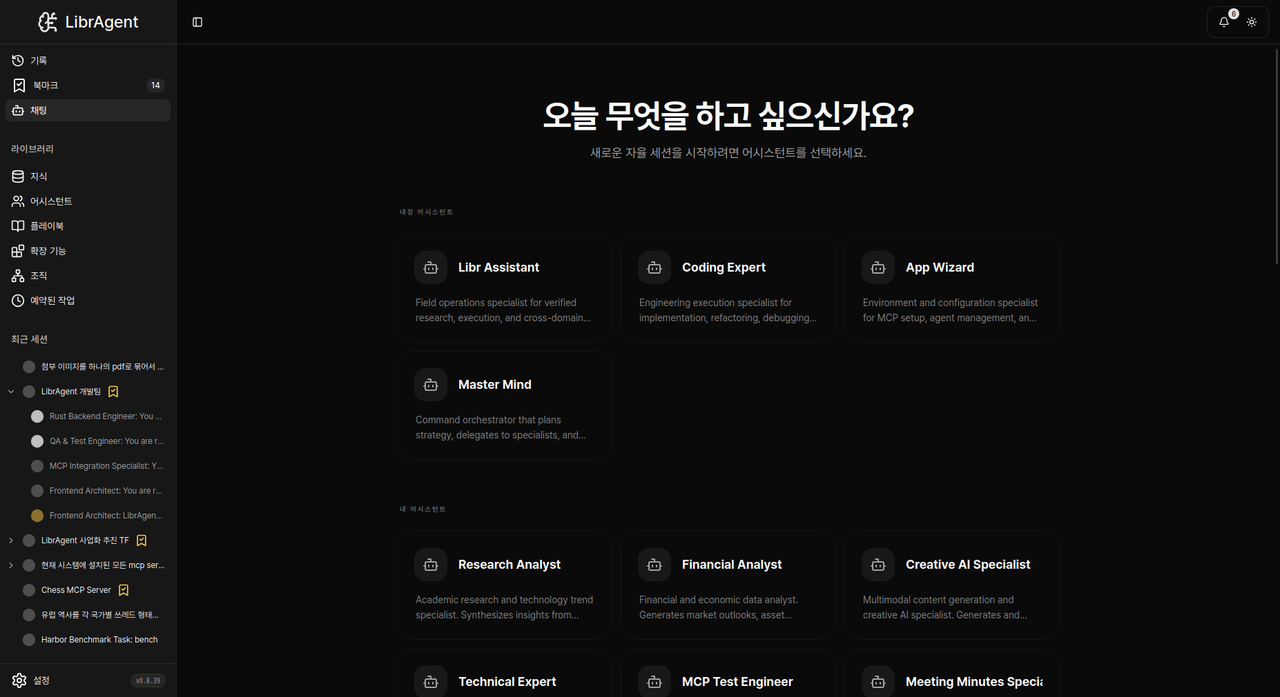
왼쪽 사이드바에 Chat, Settings 등 메뉴가 보입니다. (설정은 우측 상단 버튼이 아니라 사이드바 → Settings입니다.)
2단계: 모델 연결 (API 키)
에이전트와 대화하려면 API 키가 필요합니다. 자세한 필드는 모델 연결하기를 참고하세요.
- 사이드바에서 Settings를 엽니다.
- 탭 AI & Models를 선택합니다.
- Provider API Keys에서 사용할 공급자(Anthropic, OpenAI, Google Gemini 등) 카드를 찾습니다.
- API Key에 키를 붙여넣고 Save Changes를 누릅니다.
- 같은 탭의 Model Preferences에서 Default LLM을 고를 수 있습니다.
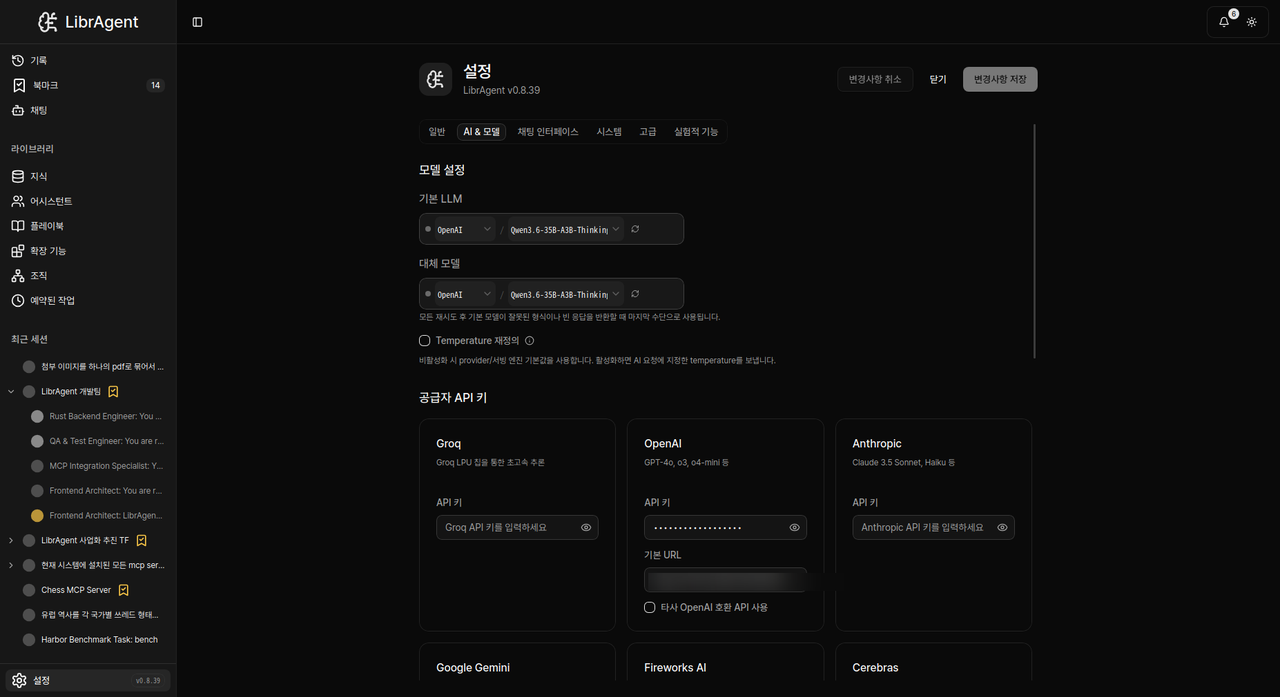
UI에 **「LLM Provider」**라는 메뉴/섹션 이름은 없습니다. 키는 Provider API Keys, 기본 모델은 Default LLM입니다.
3단계: 첫 세션 시작
- 사이드바에서 Chat을 엽니다.
- Built-in Assistants에서 어시스턴트 카드를 클릭합니다. (예: Libr Assistant, Coding Expert, App Wizard)
- 초안 화면 제목은 New Session입니다. 입력창에 메시지를 쓰고 보냅니다.
안녕! 너는 뭐가 뭐야? 간략히 소개해줘.에이전트는 생각하기 → (필요 시) 도구 호출 → 최종 응답 순으로 답합니다.
「+ New Session」 같은 전용 버튼으로 시작하는 흐름이 아닙니다. Chat → 어시스턴트 선택이 새 세션의 시작입니다.
4단계: App Wizard로 환경 준비하기
별도 “설치 마법사 창”은 없습니다. Chat의 App Wizard 어시스턴트에게 말하면 됩니다.
Chat → Built-in Assistants → App Wizard
예:
Python이랑 Node가 이 PC에 깔려 있는지 확인해 주고, 없으면 설치 방법 알려줘.코딩·터미널·확장(MCP)을 쓰기 전에 한 번 App Wizard와 대화해 두면 이후가 수월합니다.
같은 주제를 @skill:setup-wizard로 불러올 수도 있습니다. → 스킬 가이드
완료!
| 다음 | 문서 |
|---|---|
| Settings 세부 | 모델 연결하기 |
| Chat·세션 UI | 에이전트 첫 대화 |
| 증상별 해결 | 문제 해결 |
사용자용 가이드입니다. 개발자 환경 구축은 getting-started.md를 참고하세요.