
Extensions로 MCP 설치하기
LibrAgent에서 외부 MCP 도구는 사이드바 Extensions에서 관리합니다.
Recommended Extensions를 누르면 설정 대부분을 채운 뒤 저장만 하면 됩니다.
Settings에 「MCP Servers」 탭은 없습니다. MCP/확장 기능은 Extensions 페이지입니다.
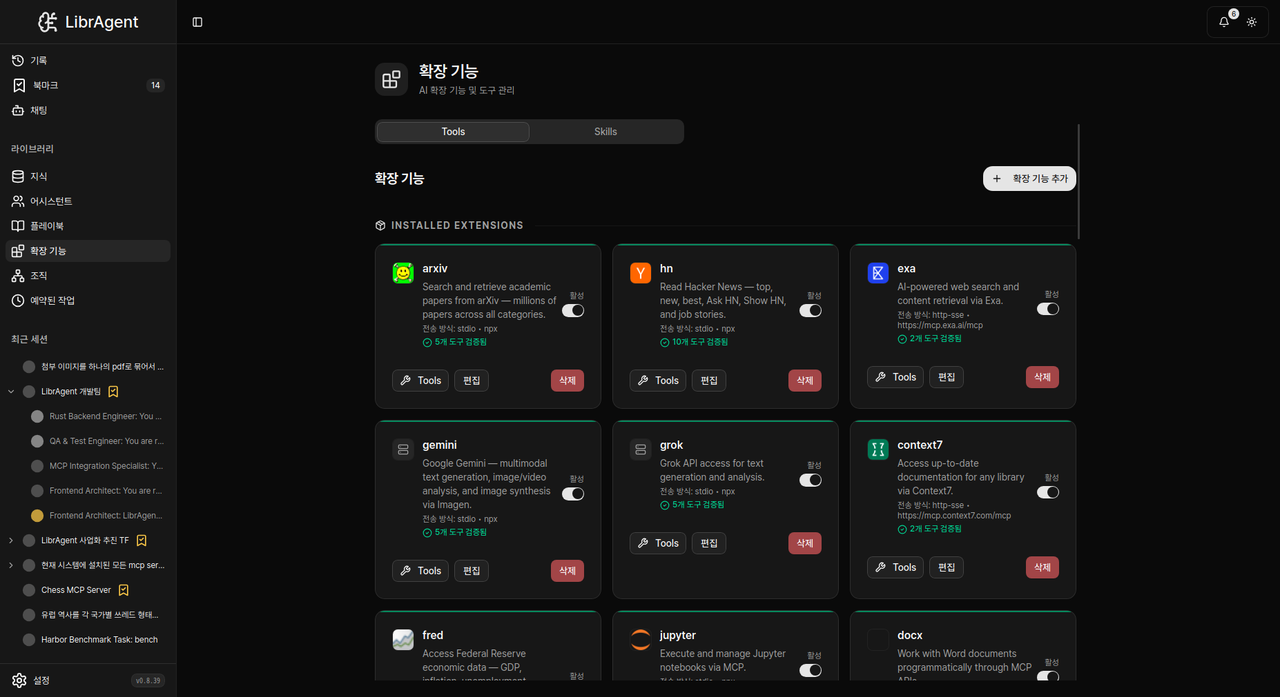
Extensions 페이지 구성
사이드바 Extensions를 엽니다.
상단 탭:
- Tools — MCP 확장(서버) 설치·활성/비활성·편집
- Skills — 스킬 디렉터리 관리 (스킬 가이드)
Tools 탭에서:
- Installed Extensions — 이미 등록된 확장
- Recommended Extensions — 앱에 내장된 추천 프리셋 (원클릭에 가깝게 추가)
- Add Extension — 직접 커스텀 MCP 등록 → 커스텀 MCP 설치
추천 확장으로 설치 (가장 쉬움)
- Extensions → Tools
- Recommended Extensions에서 원하는 항목을 고릅니다.
- 필요한 값(API 키 등)이 있으면 입력합니다.
- Save로 저장합니다.
- 목록에서 Active로 켜 둡니다.
런타임(Node/npx, Python/uv 등)이 없으면 먼저 App Wizard / @skill:setup-wizard로 환경을 맞추세요.
일부 추천 항목은 stdio(로컬 프로세스), 일부는 HTTP/SSE(원격 URL)입니다. 폼이 프리셋에 맞게 채워집니다.
추천 확장 목록 (번들 프리셋)
앱에 번들로 들어 있는 추천 목록입니다. 버전마다 늘어날 수 있으니 UI의 Recommended Extensions가 최신입니다.
search
- arxiv — arXiv 논문 검색
- brave-search — Brave Search (API 키)
- ddg-search — DuckDuckGo 검색
- exa — Exa 웹 검색 (HTTP)
- hn — Hacker News
devtools
- github — 저장소·이슈·PR (HTTP)
- context7 — 라이브러리 문서 (HTTP)
- serena — 심볼 단위 코드 이해·편집
- jules — Google Jules 코딩 에이전트
ai
- openai / gemini / grok / huggingface — 각 Provider MCP
data
- yahoo-finance — 시세·재무 (키 불필요인 경우 많음)
- fred — 연준 경제 데이터
documents
- docx — Word 문서 MCP API
- jupyter — Jupyter 노트북
messaging
- slack — Slack (HTTP)
- telegram — Telegram
creative
- comfyui — ComfyUI 이미지 생성
위 목록은 추천 프리셋입니다. npm 패키지·자체 서버·다른 에디터 설정은 커스텀 MCP 설치를 보세요.
설치 후 확인
- Installed Extensions에 나타나는지
- Active인지
- 카드에서 도구 개수/검증 상태가 보이는지 (연결 후)
- Assistants에서 해당 어시스턴트가 그 MCP를 쓰도록 허용했는지 (어시스턴트별 MCP 선택)
세션을 새로 열거나 다음 턴에서 도구가 보이면 성공입니다. 시간 초과 시 Settings → Advanced의 MCP discovery timeout을 늘릴 수 있습니다.
관련 문서
- 커스텀 MCP 설치 — Add Extension, stdio/HTTP,
@skill:mcp-installer - 스킬
- 문제 해결