
모델 연결하기
사이드바 Settings → AI & Models에서 API 키와 기본 모델을 설정합니다.
이 가이드에서 배우는 것
- Settings 페이지 여는 방법
- Provider API Keys에 키 넣기
- Default LLM / Fallback LLM 고르기
- 커스텀 OpenAI 호환 Provider 추가
- 연결이 안 될 때 확인할 것
1. Settings 열기
왼쪽 사이드바 → Settings를 누릅니다. 전체 페이지(/settings)로 열리며, 저장할 때까지 열려 있습니다.
상단 액션: Discard · Close · Save Changes
탭 이름 (실제 UI)
| 탭 | 용도 |
|---|---|
| General | 언어 및 기본 애플리케이션 설정 |
| AI & Models | API 키, 기본/대체 모델, Temperature |
| Chat Interface | 채팅 UI·컨텍스트 설정 |
| System | 시스템 프로세스 및 권한 옵션 |
| Advanced | 고급 (셸 런타임 PATH 등) |
| Experimental | 실험적 기능 옵션 |
| Dev | 개발자 모드 (도구 테스트, 디버그) |
참고: 스킬(Skills) 관리는 Settings가 아닌 사이드바 Extensions 메뉴에서 수행합니다.
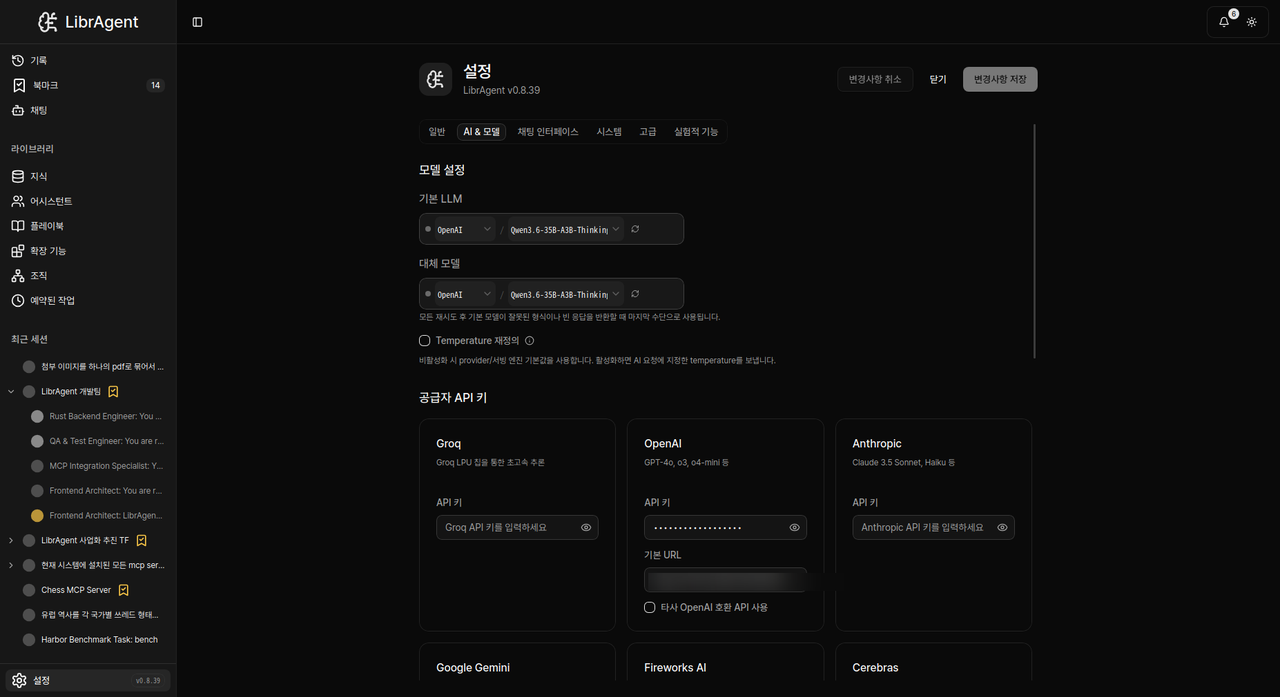
2. Provider API Keys
- AI & Models 탭을 엽니다.
- Provider API Keys 섹션에서 공급자 카드를 고릅니다.
예: OpenAI, Anthropic, Google Gemini, DeepSeek, Mistral AI, Ollama, Groq, Fireworks AI, Cerebras, OpenRouter - API Key에 키를 붙여넣습니다. (필요 시 Base URL도 수정합니다.)
- Save Changes를 누릅니다.
키는 앱 로컬 보안 영역에 저장됩니다. 채팅 대화창에 키를 붙여 넣지 마세요.
키 발급
| Provider | 발급 |
|---|---|
| Anthropic | console.anthropic.com |
| OpenAI | platform.openai.com/api-keys |
| Google Gemini | aistudio.google.com |
| Groq | console.groq.com/keys |
| DeepSeek | platform.deepseek.com |
3. Model Preferences
같은 AI & Models 탭의 Model Preferences:
| 필드 | 의미 |
|---|---|
| Default LLM | 새 세션에 쓰일 기본 Provider/모델 (공급자별 그룹화된 피커 제공) |
| Fallback LLM | 기본 모델이 실패할 때 쓰는 대체 Provider/모델 |
| Thinking Effort | 모델 추론/사고 강도 조절 (None, Low, Medium, High) |
| Temperature | AI 답변의 창의성/정확성 수치 조절 (0.0 ~ 2.0 슬라이더) |
세션 중에도 Chat 화면 하단의 Model 피커에서 공급자별로 묶인 모델 목록과 Thinking Effort 인라인 설정을 변경할 수 있습니다. 그 변경은 현재 세션에만 적용됩니다.
4. Custom OpenAI Providers
OpenRouter·로컬(Ollama 등) OpenAI 호환 엔드포인트는 Custom OpenAI Providers에서 Add Custom OpenAI Provider로 추가합니다.
예시 (OpenRouter):
| 항목 | 예 |
|---|---|
| 표시 이름 | OpenRouter |
| Base URL | https://openrouter.ai/api/v1 |
| API Key | OpenRouter 키 |
예시 (Ollama):
| 항목 | 예 |
|---|---|
| Base URL | http://localhost:11434/v1 |
| API Key | (비우거나 ollama) |
로컬 서버는 미리 실행되어 있어야 합니다.
5. 문제 해결
| 증상 | 확인 |
|---|---|
| 요청이 실패함 | Provider API Keys의 키·Base URL, Save Changes 여부 |
| 모델 목록이 비어 있음 | 키 저장 후 모델 피커 Refresh models |
| 다른 공급자로 전환 | 해당 카드에 키를 넣고 Default LLM 변경 |
| Python/Node 등 런타임 | Settings가 아니라 Chat → App Wizard + setup-wizard |
연결 상태 뱃지(「연결됨 / 검증 중」) UI는 Settings에 없습니다. 저장 후 Chat에서 실제로 메시지를 보내 확인하세요.
자세한 증상별 가이드: 문제 해결
다음 단계
사용자용 가이드입니다. 개발자용 설정은 getting-started.md를 참고하세요.